
Можете да ни кажете: Създаването на организационна диаграма отнема часове от деня ви.
Не само че търсите информация от всички 47 членове на екипа, за да попълните организационната структура (Старши или старши? Използвате ли второто си име?), но и се мъчите с форматирането на всяка клетка и линия в Excel.
Организационната структура е безценен ресурс за всеки служител, особено за проекти, изискващи съвместна работа, и за управление на комуникацията. Ускоряването на процеса на създаване на организационна структура в Excel оставя повече време и енергия за вземане на бързи и ефективни решения, които да приближат работната сила към целите на организацията.
В тази статия ще разгледаме разликите между традиционната и модерната организационна диаграма, как да създадете организационна диаграма в Excel и съвети за Excel, за да избегнете дублиране на работата!
⏰ 60-секундно резюме
Организационната диаграма помага да визуализирате структурата на екипа, което улеснява сътрудничеството и вземането на решения. Excel предлага лесен начин за създаване на такава диаграма, макар че форматирането и актуализирането могат да отнемат време.
Стъпки за създаване на организационна диаграма в Excel:
- Избройте данните за служителите (имена, длъжности, отдели) в електронна таблица.
- Вмъкнете диаграма SmartArt Hierarchy Chart от раздела Insert.
- Копирайте и поставете данните за служителите в диаграмата.
- Настройте оформлението и форматирането, за да подобрите четливостта.
- Запазете като шаблон за бъдещи актуализации
Макар Excel да работи добре за основни организационни диаграми, поддържането им актуални и достъпни може да бъде предизвикателство.
По-умна алтернатива: ClickUp
С бели дъски, формуляри и директория на служителите, ClickUp улеснява създаването, актуализирането и съвместната работа по организационни диаграми в реално време.
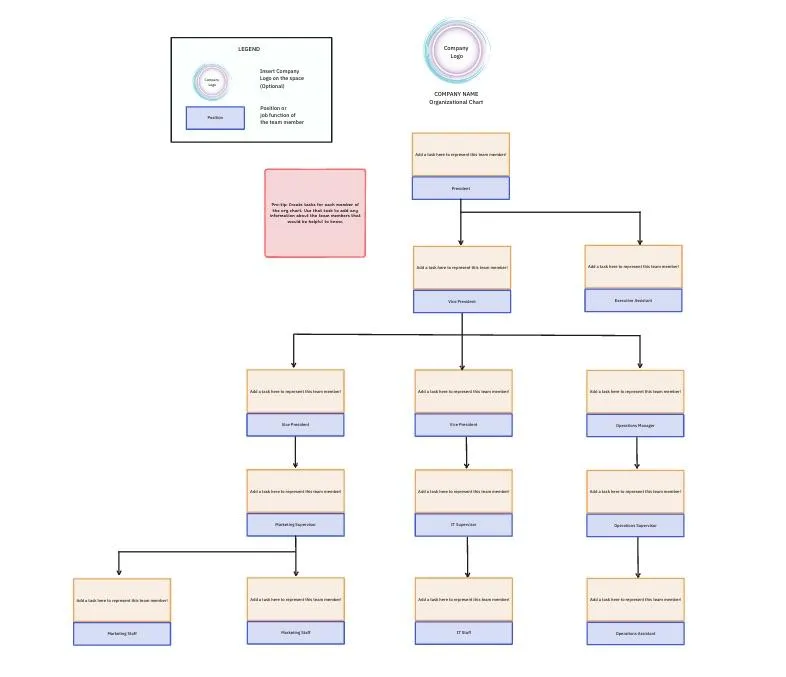
За по-гъвкав и ефективен подход, опитайте шаблона за организационна диаграма на ClickUp.
Какво е организационна диаграма в Excel?
Организационната диаграма е диаграма, която показва вътрешната структура на отчетността и взаимоотношенията в дадена компания. Традиционните организационни диаграми имат структура отгоре-надолу, която прилича на пирамида.
Ръководните позиции в компанията са изброени на най-високото ниво. Останалите служители в организацията са на второ, трето и следващите нива. Линиите в организационната структура показват йерархията, като свързват служителите.
Да предположим, че искате да разберете по-добре взаимозависимостите в екипа или трябва да оцените функциите на различни позиции. В тези случаи традиционната организационна диаграма в Excel не е достатъчна по отношение на дизайна и възможностите си.
Използването на съвременен софтуер за организационни диаграми предлага много повече предимства, като дава възможност на бизнеса да остане гъвкав и проактивен по време на организационни преструктурирания, промени в ръководството и разширяване на персонала.
По какъв начин съвременните организационни диаграми превъзхождат традиционните? Освен че предоставят визуална информация на един поглед, съвременните организационни диаграми помагат на екипите да:
- Оценявайте конкретните отговорности на служителите и отделите
- Демонстрирайте необходимостта от нови позиции, за да запълните пропуските в ресурсите
- Достъп до директна информация за контакт
- Планирайте междуфункционални проекти
- Изяснете заинтересованите страни в проекта
- Предоставя обща представа за ролите и отговорностите
Как да създадете организационна диаграма в Excel?
В този урок за организационни диаграми използваме Microsoft Word за Mac версия 16. 54. Стъпките и функциите може да изглеждат по-различно , ако използвате друга платформа или версия.
Стъпка 1: Създайте директория на служителите
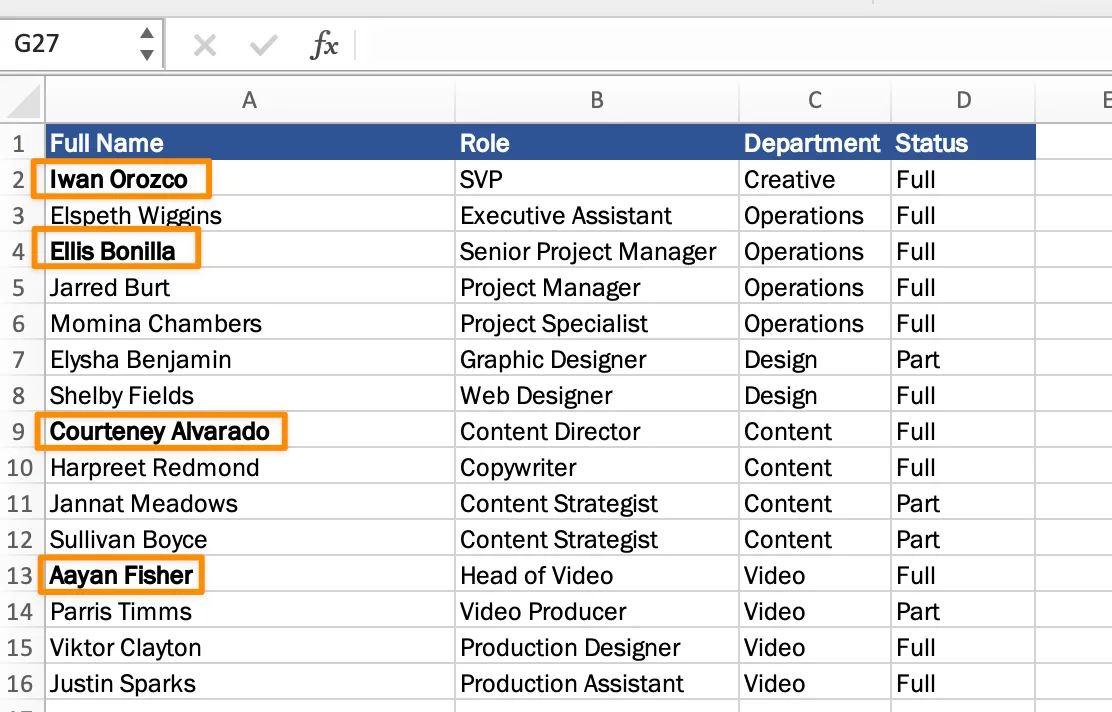
Организационната диаграма трябва да включва името и фамилията на служителя, длъжността и отдела, в зависимост от вашия случай на употреба. Организирайте тези данни в електронната таблица заедно с други подробности, ако е необходимо.
В нашия пример ръководител на екип иска да види статуса на пълно и непълно работно време в творческия отдел, за да обоснове увеличаването на броя на служителите в отдела.
Съвет: Маркирайте с удебелен шрифт имената на всички мениджъри и избройте подчинените им под тях, за да не се налага да ги помните, когато редактирате организационната структура! Друга възможност е да добавите символ пред името им, например *, и да го изтриете по-късно с помощта на функцията Намери и замени.
Стъпка 2: Изберете подходящата SmartArt графика
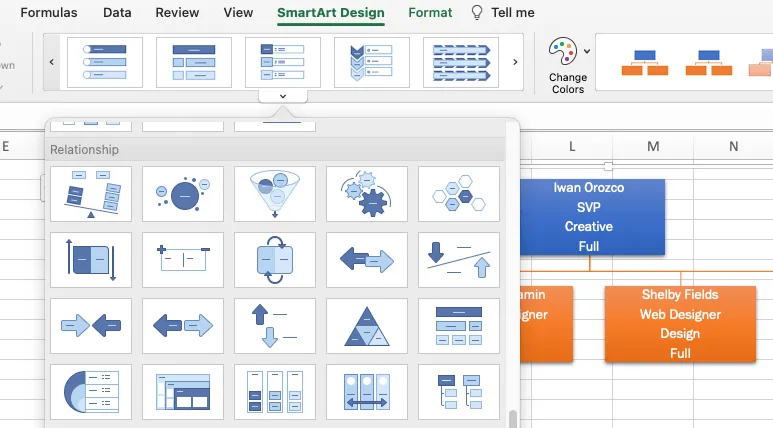
Начинът, по който ще използвате организационната диаграма, ще повлияе на типа на диаграмата. Excel разполага със стандартна Организационна диаграма, Кръгова картинна диаграма, Йерархична диаграма и други. Независимо коя SmartArt графика изберете, можете лесно да преминете към друга по всяко време!
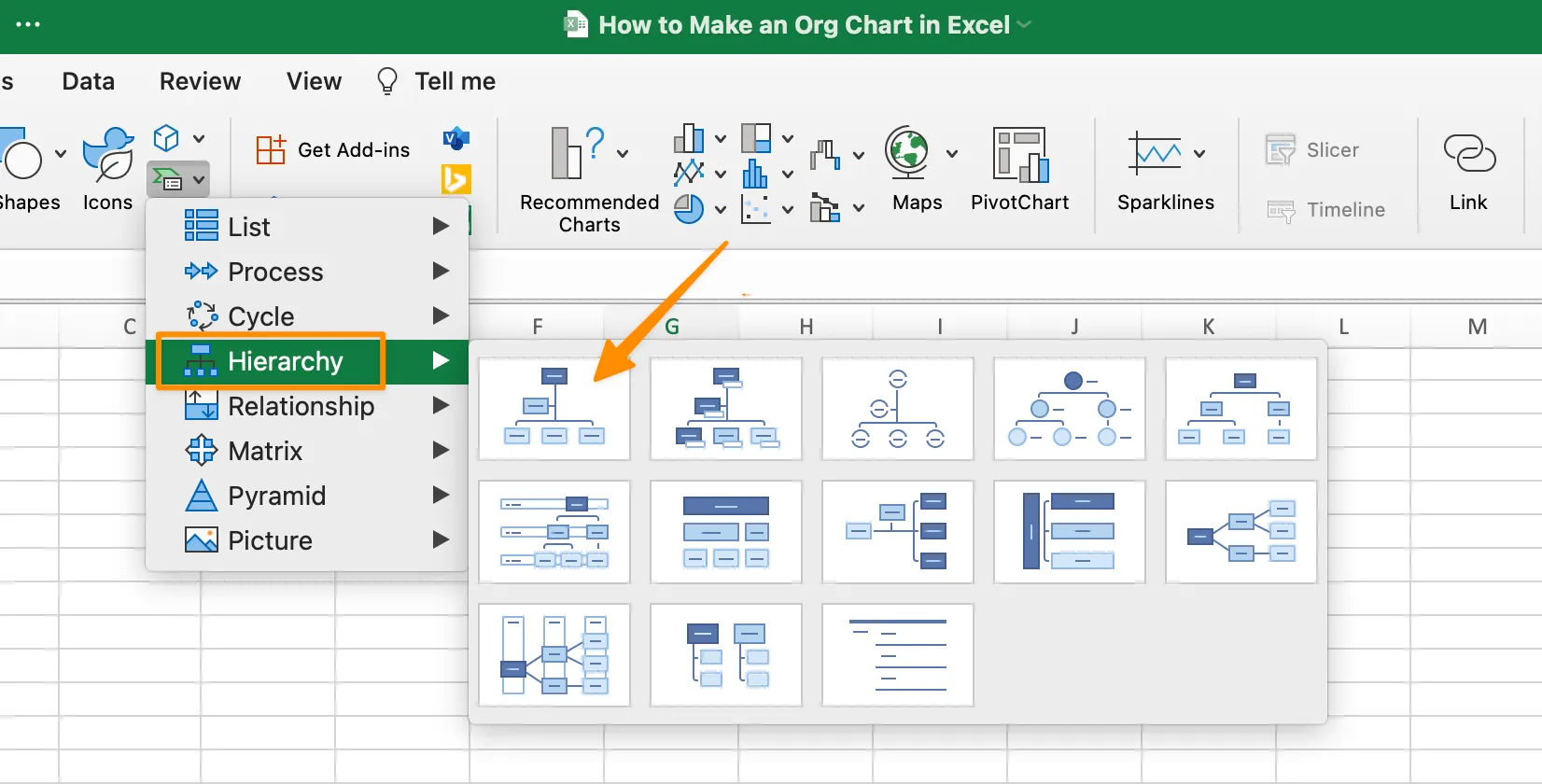
За да добавите Smart Art графика, отидете на раздела Вмъкване > икона SmartArt > изберете Йерархия от падащото меню > изберете Организационна диаграма.
Стъпка 3: Добавете данни за служителите към организационната диаграма
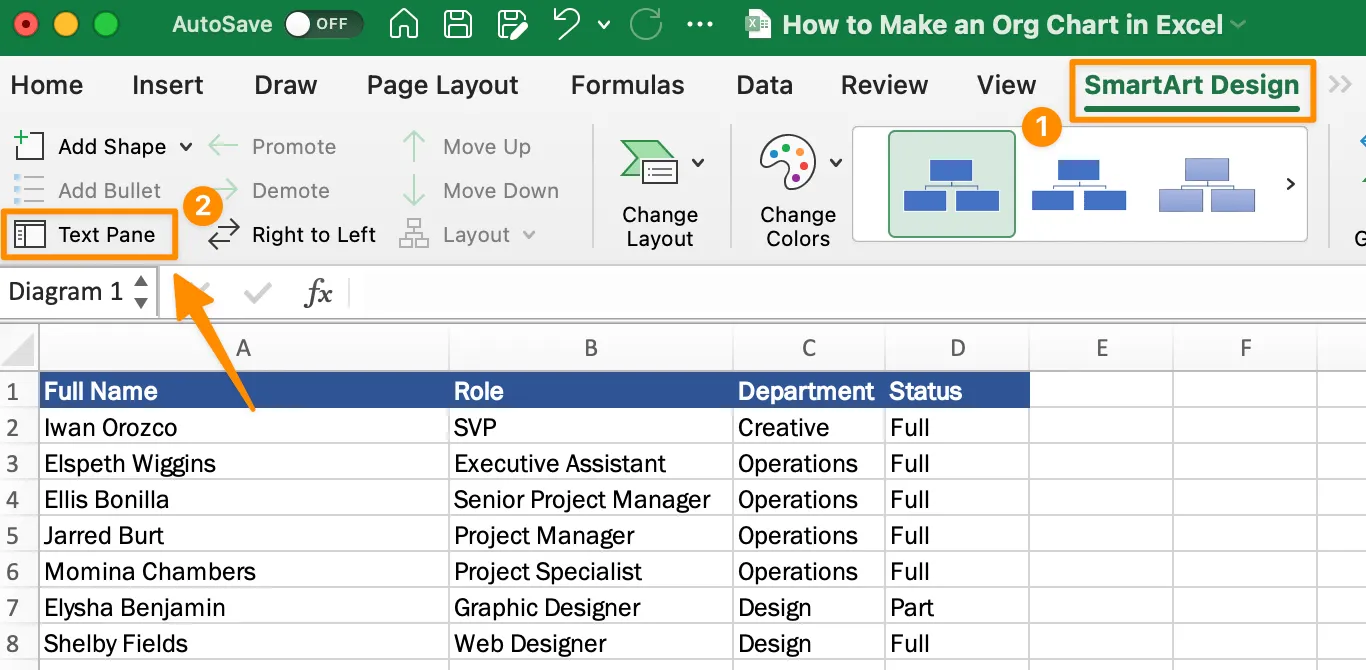
Първо, маркирайте и копирайте цялата информация за служителите, след което поставете текста в прозореца SmartArt. Организационната структура ще изглежда малка и трудна за четене, но ще поправим това, когато организираме служителите в подходящата им йерархична структура.
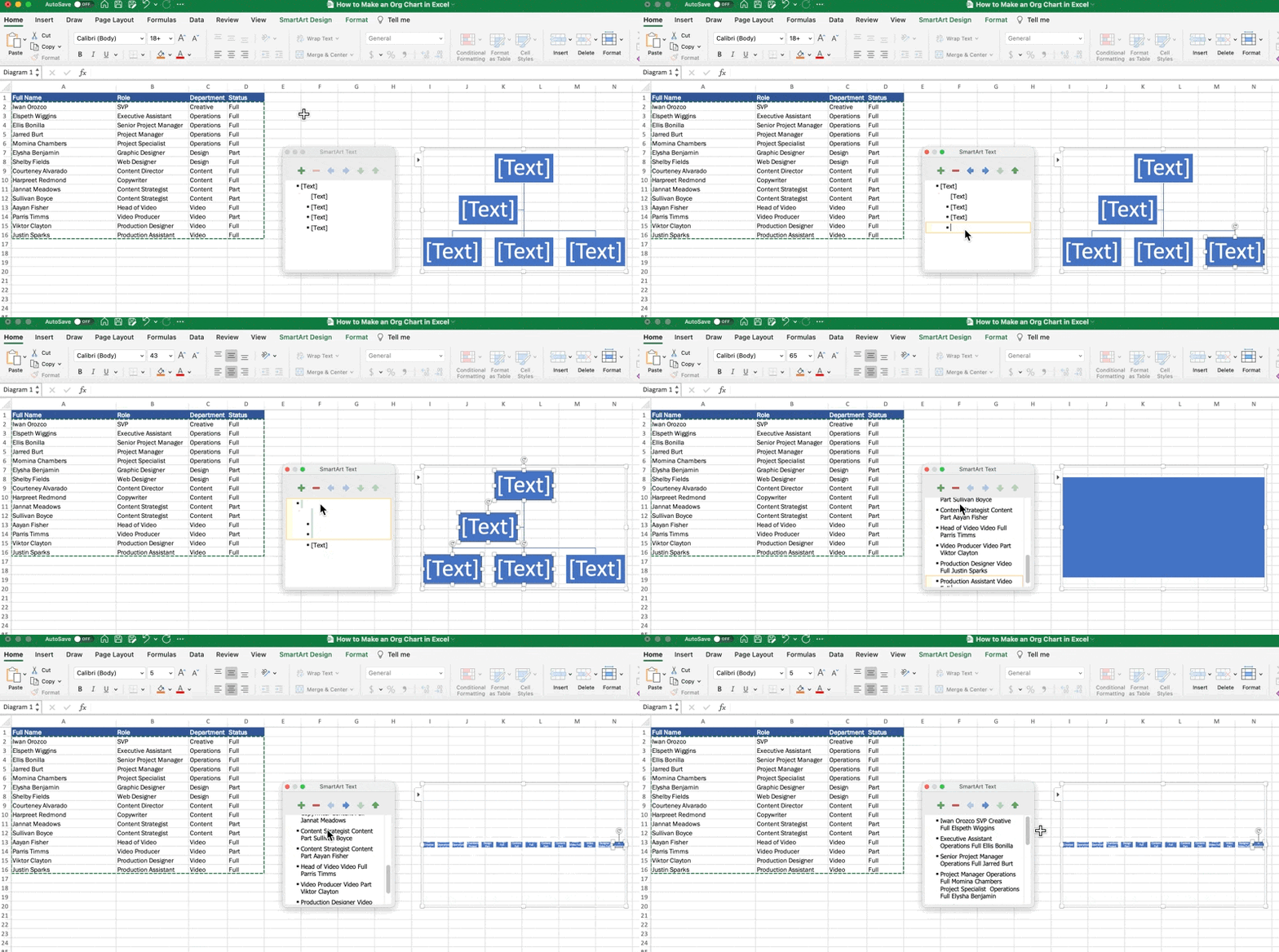
Съвет: Ако не виждате прозореца Текстова панел, уверете се, че сте избрали организационната диаграма, и от менюто с инструменти отворете раздела SmartArt Дизайн и кликнете върху Текстова панел.
Стъпка 4: Подредете и персонализирайте организационната диаграма
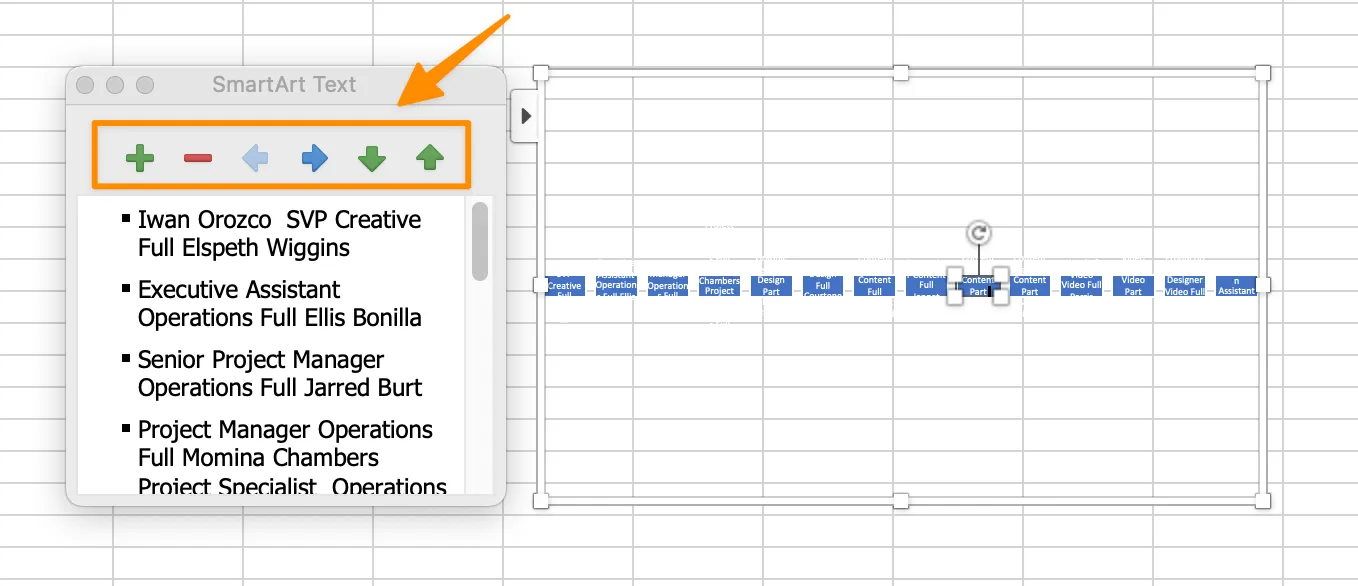
Сега нека подредим структурата на отчетността от прозореца Текст Панел! Символите в горната част на панела помагат за изпълнението на конкретни действия:
- Плюс знак: Добавете ново поле (служител)
- Знак минус: Премахване на клетка (служител)
- Стрелки наляво, надясно, надолу и нагоре: преместване на кутия (служител)
Съвет: Клавишите Tab и Delete на клавиатурата също могат да преместват полетата наляво или надясно (и да ви спестят кликвания)!
Прегледайте имената на всички служители, за да ги позиционирате в йерархията. Докато премествате кутийките, ще видите как организационната диаграма започва да се оформя.
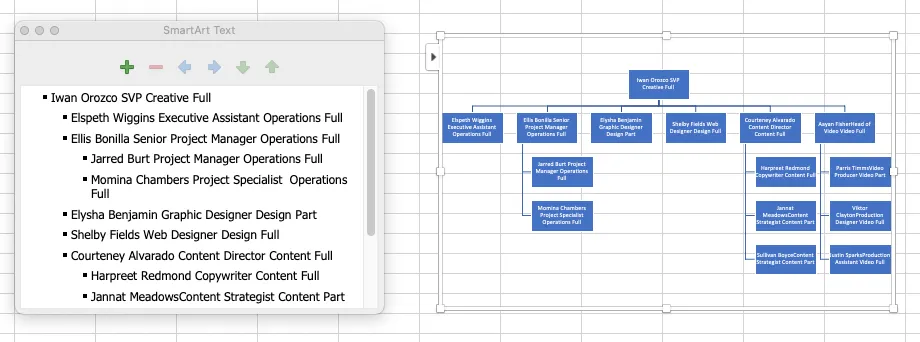
След това кликнете върху организационната диаграма и използвайте Enter на клавиатурата, за да дадете на всеки детайл (име, роля, отдел и статус) собствен ред.
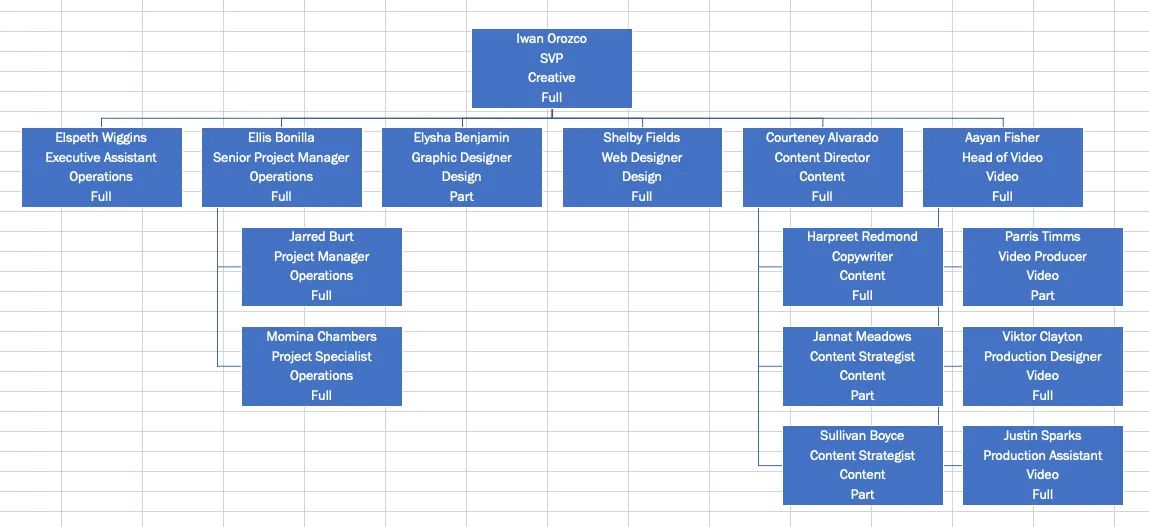
Съвет: Ако искате да промените цветовете или цялостния стил на организационната диаграма, отидете в менюто с инструменти и в раздела SmartArt Design изберете предпочитаните от вас настройки.
Стъпка 5: Запазете като шаблон за организационна диаграма
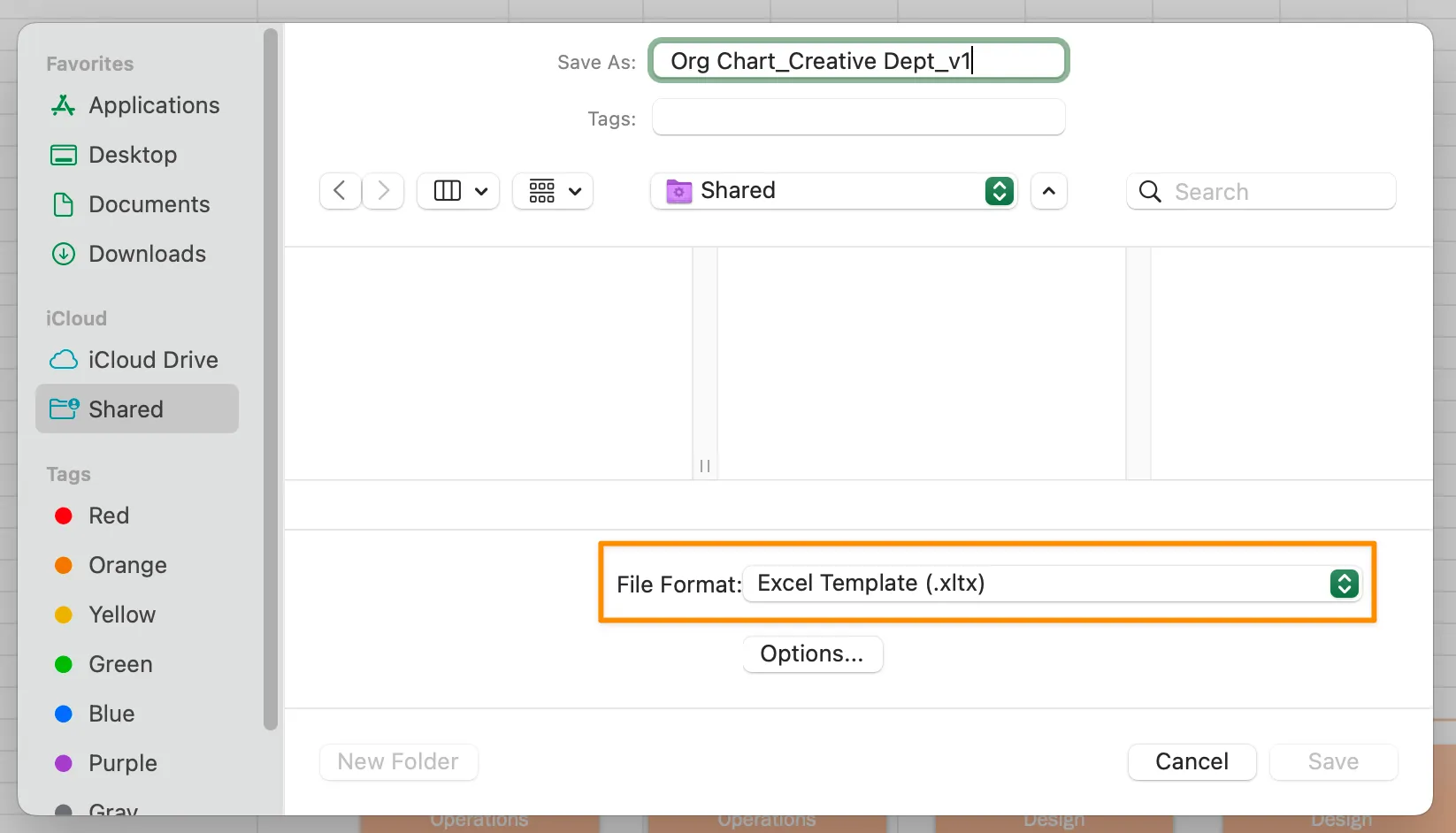
Доволни ли сте от организационната си диаграма? Чудесно! Да я запазим като шаблон за бъдещи ревизии. Отидете в менюто с инструменти > Файл > Запази като шаблон.
Свързано: Шаблони за родословно дърво 🌲
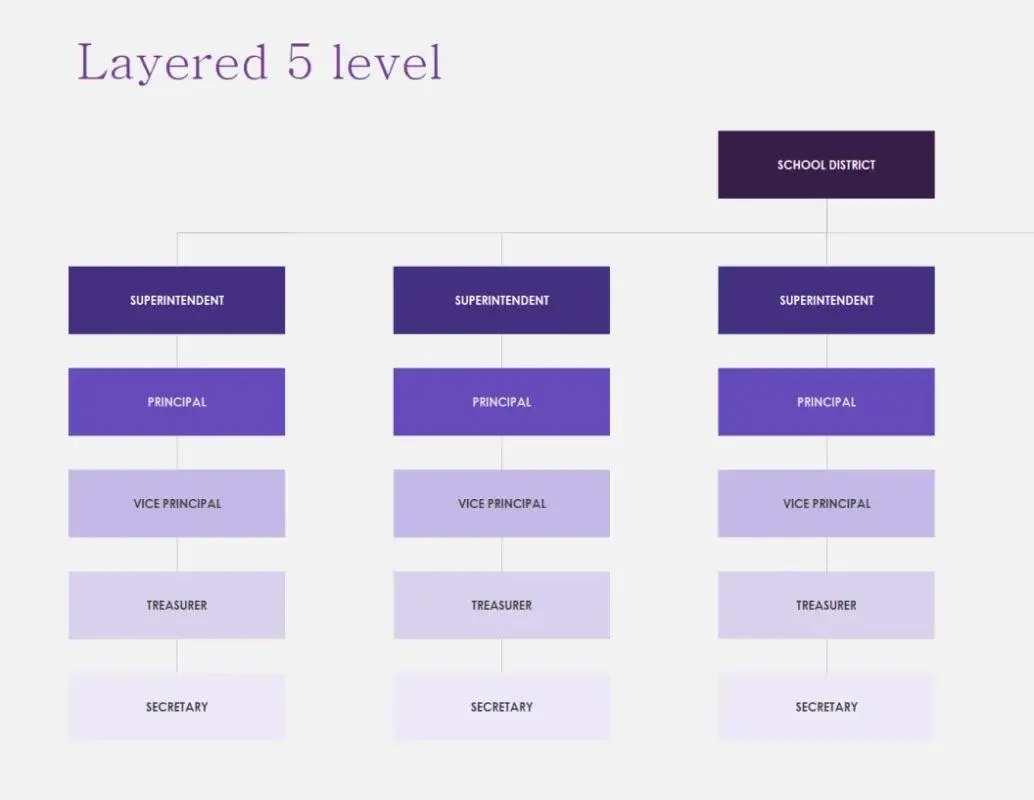
Шаблон за организационна диаграма в Excel
Шаблон за организационна диаграма в Microsoft Excel
Свързани ресурси:
- Как да създадете график на проекта в Excel
- Как да създадете организационна диаграма в Google Sheets
- Как да създадете календар в Excel
- Как да създадете база данни в Excel
- Как да направите графика в Excel
- Как да създадете диаграма „водопад“ в Excel
- Как да създадете табло с ключови показатели за ефективност в Excel
- Примери за матрична организационна структура
3 често срещани проблема в Excel (и как да ги решите)
Най-големият недостатък на използването на организационна диаграма в Excel е, че не можете да научите нищо друго освен минималната информация, предоставена за всеки отдел или служител. Имената, длъжностите и лицата не им дават пряк път за контакт с членовете на екипа им.
По-рано научихме за предимствата на съвременния софтуер за организационни диаграми. Ако търсите решение, което да замести Excel като инструмент за продуктивност, или сте любопитни да научите повече за ClickUp, ето три причини да направите промяната!
Проблем 1: Excel не е предназначен за съвместна работа
Екипите, разделени от часови зони, се нуждаят от интуитивна организационна диаграма, за да планират срещи, проекти и командировки по всяко време. Когато контактната информация на всички е в една организационна диаграма, те вече не се затрупват с ненужни имейли.
Планирайте да похарчите повече време, отколкото да спестите време в организационна диаграма в Excel.
Решение: ClickUp Whiteboards и Mind Maps
Ако предпочитате сътрудничество в реално време и служителите да отговарят за актуализирането на информацията за отсъствията си и контактните си данни, използвайте Whiteboards и Mind Maps!
Инструментите за визуализация на ClickUp дават възможност на екипите да добавят повече съдържание и медии към организационната си диаграма, така че всички да останат свързани с хората и ресурсите. Ето няколко начина за персонализиране на ClickUp Whiteboards:
- Подредете обектите си, за да създадете взаимоотношения с интелигентни насоки за подреждане.
- Оформете организационната си диаграма с банери, заглавия, подчертавания и бутони.
- Преобразувайте фигури, лепящи се бележки или текст в задача в ClickUp
- Променяйте цветове, размери и типове свързващи елементи
- @споменавайте хора, задачи и ClickUp Docs
📮ClickUp Insight: 92% от специалистите в областта на знанието рискуват да загубят важни решения, разпръснати в чатове, имейли и електронни таблици. Без унифицирана система за записване и проследяване на решенията, критичните бизнес прозрения се губят в цифровия шум.
С функциите за управление на задачи на ClickUp никога няма да се налага да се притеснявате за това. Създавайте задачи от чат, коментари към задачи, документи и имейли с едно кликване!
Проблем 2: Организационните диаграми в Excel изискват часове подготовка
С Excel извличате информация от различни източници, като имейли, Slack и PDF файлове. След това копирате, поставяте и форматирате всяко поле за служител в организационната диаграма. Има по-бърз начин да опростите процеса. И всичко започва с формуляр!
Решение: Съберете нужната информация с ClickUp Forms
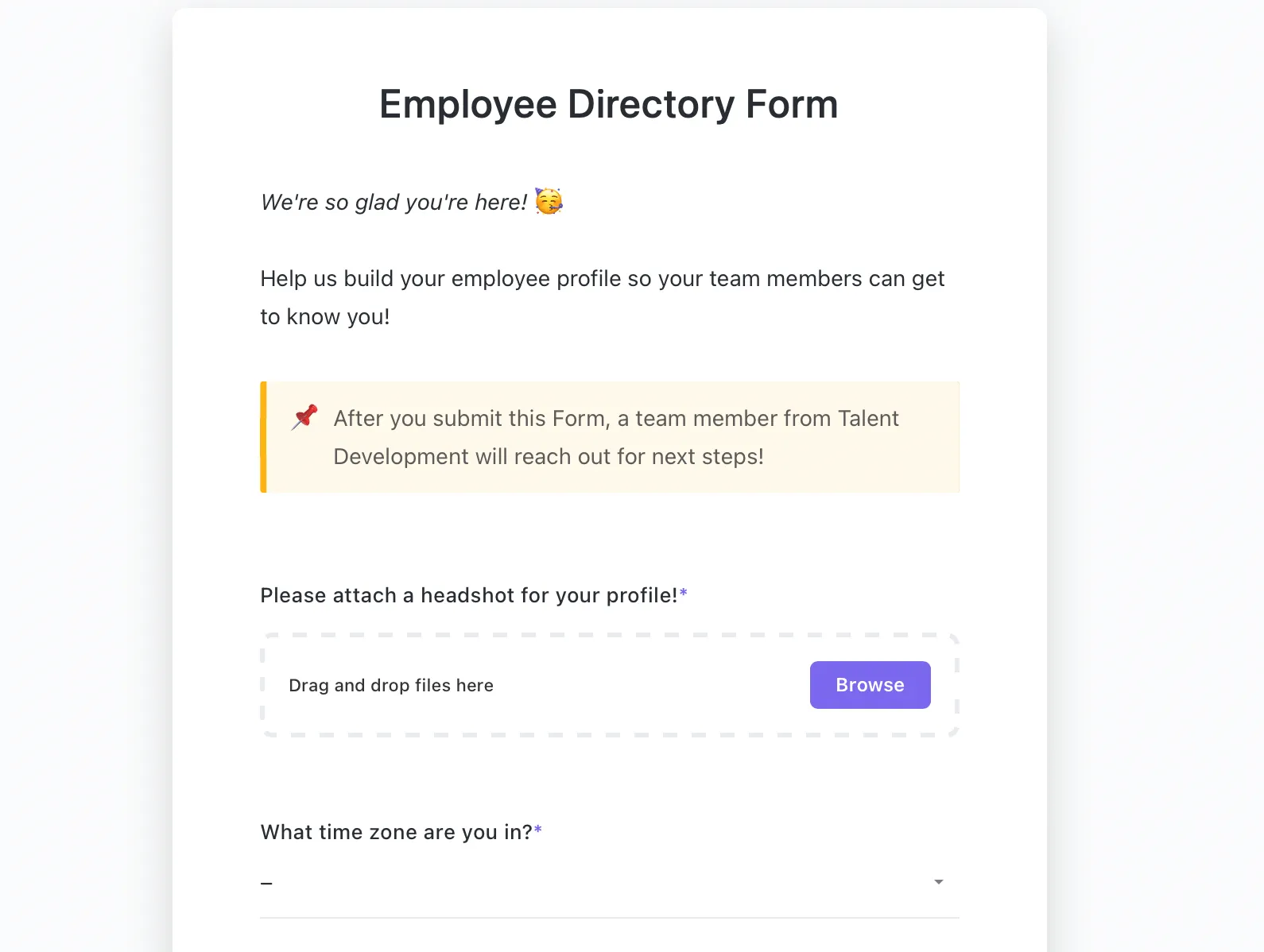
Ето как работи: изпращате линк към формуляр в ClickUp с всички въпроси, които дадено лице трябва да попълни за своя профил (снимка, длъжност, часова зона, предпочитан канал за комуникация и т.н.). След като лицето попълни формуляра, неговите данни се препращат към списъка по ваш избор.
След като съберете всички отговори, можете да групирате, сортирате и филтрирате задачите, за да създадете списък в реално време, с който всички служители да могат да взаимодействат по всяко време и навсякъде!
Проблем 3: Организационната диаграма в Excel показва само формалните взаимоотношения между хората и екипите
Традиционната организационна диаграма в Excel пропуска важен контекст за междуфункционалните екипи, които работят заедно. Например, изпълнителният асистент се отчита пред главния творчески директор и старши вицепрезидента по маркетинг на хартия. Но неофициално той подпомага и дизайнерския отдел като координатор на екипа.
Или може би съставяте мултифункционален екип за кампания за изграждане на имиджа на работодателя в цялата компания и се нуждаете от сътрудници от отделите „Маркетинг“, „Правни въпроси“, „Креативни услуги“ и „Човешки ресурси“. Тази кампания ще изисква хората да се намират в централния офис за заснемане на място. Организационна диаграма в софтуер за сътрудничество би била ценен ресурс за бързо намиране и свързване с тези конкретни лица.
Решение: Създайте мощна директория на служителите с ClickUp Lists
Работите ли в организация с десетки, стотици или хиляди служители? С мощните списъци на ClickUp е по-лесно да следите промените в персонала и преходите.
Шаблонът на ClickUp за всеобхватна база данни на служителите включва предварително създадени изгледи, персонализирани полета и персонализирани статуси, за да можете лесно да създадете център за директория на персонала и да се развивате заедно с вашата организация!
- Сортирайте информацията за служителите по отдел, местоположение и длъжност с един поглед.
- Записвайте работното време на служителите, плановете за пътувания, рождените дни и др.
- Планирайте и разпределяйте проекти с пълна прозрачност
Шаблонът „Списък на служителите“ от ClickUp
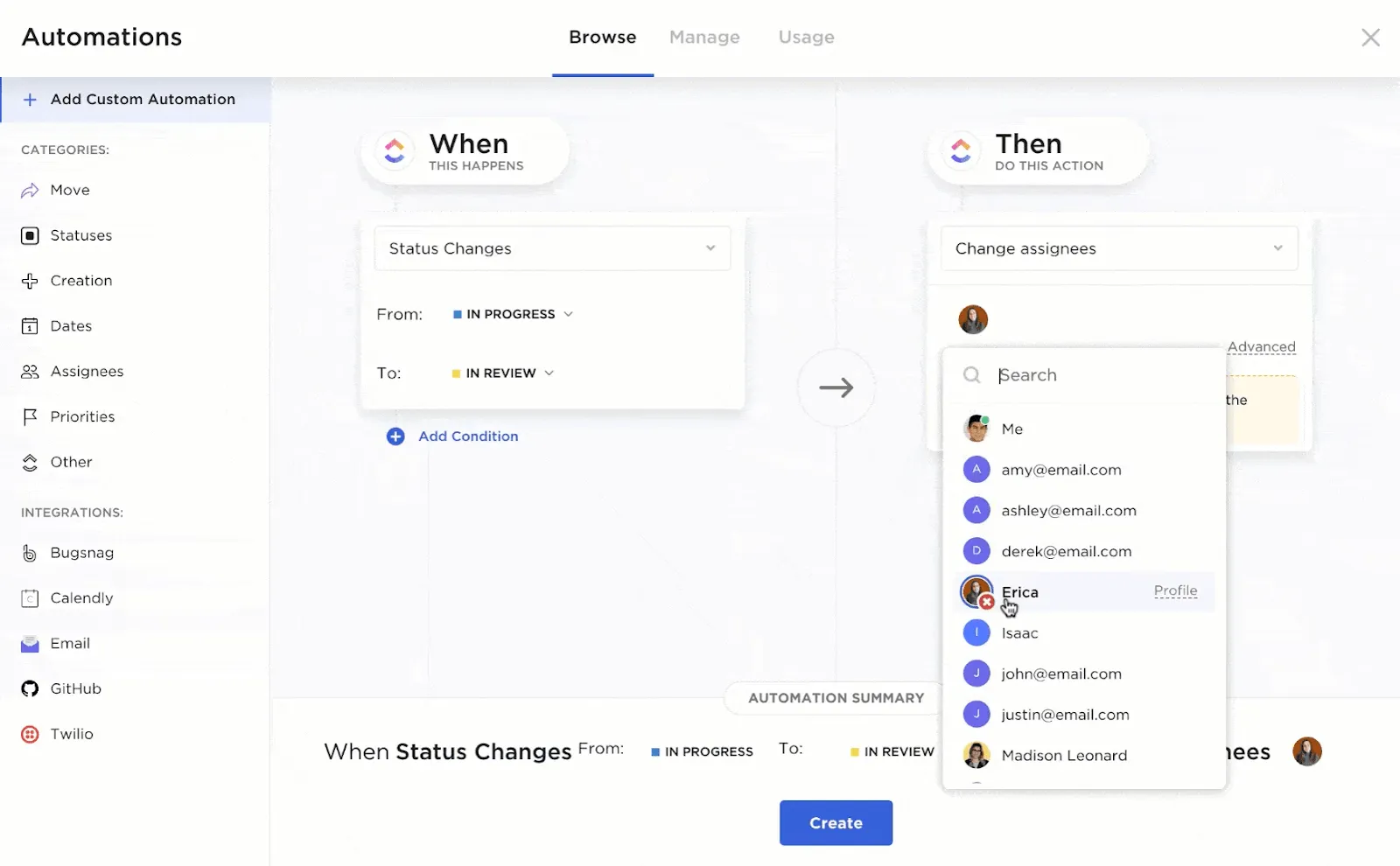
Създавайте прости организационни диаграми с ClickUp
Показахме как Excel може да се използва за създаване на организационна диаграма, но има и по-прости, по-съвместни алтернативи. С ClickUp създаването на организационни диаграми е лесно! Шаблонът за организационна диаграма на ClickUp предлага уникален начин да организирате структурата на екипа си по интуитивен и визуален начин. Няма повече да се мъчите с Excel или да се борите с форматирането – започнете с шаблона за организационна диаграма на ClickUp!
Безплатните ресурси са достъпни 24/7 с поддръжка на живо, уебинари по заявка и онлайн обучение. Ако оперативната ефективност е приоритет за вашата организация, опитайте ClickUp, за да доближите вашите служители до целите за производителност! 🧑💻